In vielen Büros betreuen mehrere Personen eine Mailbox. Dabei ist es oft eine Herausforderung, den Überblick über Bearbeitungsstände und Absprachen zu behalten. Häufig bleibt unklar, welche E-Mails bereits bearbeitet wurden, welche Anmerkungen wichtig sind oder welche Rückmeldungen noch ausstehen.
Eine praktische Lösung bietet Outlook: Sie können im Posteingang eine zusätzliche Spalte erstellen, die speziell für Kommentare genutzt wird.
So richten Sie die Kommentarfeld-Spalte ein:
Klicken Sie mit der rechten Maustaste auf den Spaltenkopf im Posteingang.
Wählen Sie Ansichtseinstellungen aus.
Klicken Sie auf Spalten und wählen Sie Benutzer-Posteingangsfeld aus.
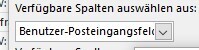
Klicken Sie auf Neue Spalte und geben Sie im darauffolgenden Fenster einen Namen ein, etwa Kommentare. Mit OK bestätigen.
Nun ist die Spalte eingefügt, allerdings kann man noch nicht dort hineinschreiben.
Im nächsten Schritt wird das Kommentarfeld aktiviert.
Um direkt in die neue Spalte schreiben zu können, klicken Sie erneut mit der rechten Maustaste auf den Spaltenkopf und wählen Weitere Einstellungen.
Setzen Sie ein Häkchen bei Bearbeitung in der Zelle möglich.
Was bringt diese zusätzliche Spalte?
- Alle sehen auf einen Blick, welche Anmerkungen zu einer E-Mail gemacht wurden.
- Kommentare können direkt in der Spalte ergänzt werden, ohne die E-Mail öffnen zu müssen. Das spart Zeit.
- Bearbeitungsstände und Zuständigkeiten lassen sich übersichtlich vermerken.
Nutzen Sie diese einfache Möglichkeit, um die Zusammenarbeit im Büro zu verbessern und für mehr Übersicht im Posteingang zu sorgen.
in Outlook für Mac ist das direkte Hinzufügen von Kommentaren zu E-Mails nicht möglich.
Sie können aber einen Umweg über die Aufgaben gehen.
- Wählen Sie die betreffende E-Mail aus.
- Klicken Sie auf Start > Aufgabe erstellen.
- Fügen Sie im Aufgabenfenster Ihre Notizen oder Kommentare hinzu.
- Speichern Sie die Aufgabe.