Auch wenn der Trend ganz klar in Richtung papierloses Büro geht, gedruckt wird trotzdem noch. Und gerade Excel hat da so manche Überraschung parat. Sie drucken eine mehrseitige Excel-Tabelle – doch ab Seite zwei fehlen die Spaltenüberschriften? Das sorgt für Verwirrung beim Lesen und wirkt unprofessionell. Dabei lässt sich dieses Problem ganz einfach lösen: Excel bietet eine Funktion, mit der Sie festlegen können, dass die Spaltenüberschriften automatisch auf jeder Seite erscheinen.
- Excel-Datei öffnen, in der die Tabelle steht.
- Im Menüband Seitenlayout auf Drucktitel klicken.
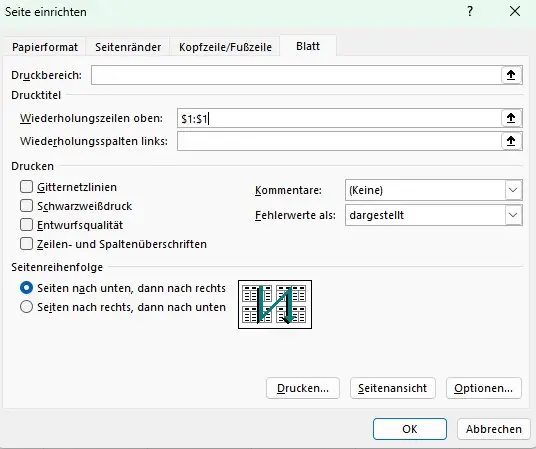
- Es öffnet sich ein Fenster namens Seite einrichten.
- Unter dem Reiter Blatt findet man den Bereich Wiederholungszeilen oben.
- Dann in das Feld daneben klicken und in der Tabelle auf die Zeile mit den Überschriften (z. B. Zeile 1). Es erscheint $1:$1
- Mit OK bestätigen.
Ergebnis:
Wird die Tabelle jetzt gedruckt oder die Druckvorschau aufgerufen, erscheint die Überschrift automatisch auf jeder Seite oben.
Probieren Sie es gleich aus – mit nur wenigen Klicks sorgen Sie für deutlich mehr Übersicht auf Ihren Ausdrucken. So behalten Sie und andere stets den Überblick, ganz gleich, wie egaldie Tabelle ist.
Extra-Tipp:
Wenn Sie auch Spaltenüberschriften auf jeder Seite links haben möchten (z. B. bei Querformat), tragen Sie das im selben Fenster unter "Wiederholungsspalten links" z. B. $A:$A ein.